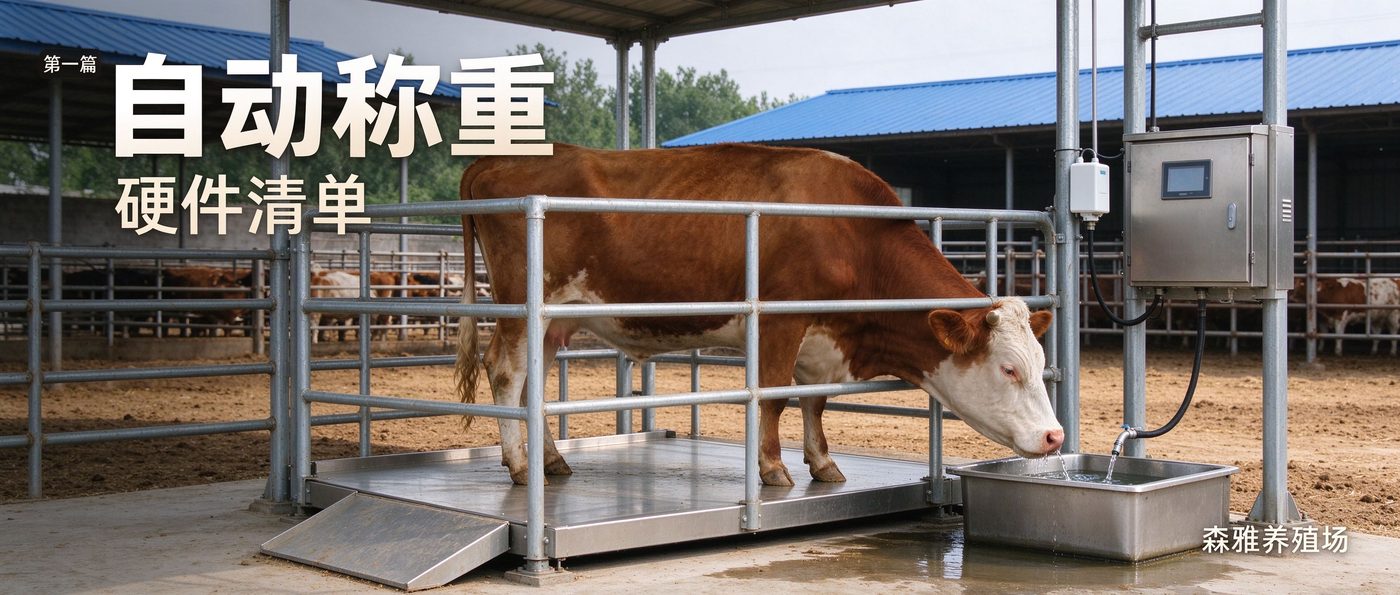
森雅养殖场自己搭这套系统踩过的路,整理成一篇:先讲清楚它靠什么干活,再讲该买哪五样东西、线怎么配,最后是玩客云 1.0 和 1.3 版怎么短接、怎么刷机、怎么跑一条命令把系统装起来。照着做,不用等人上门。
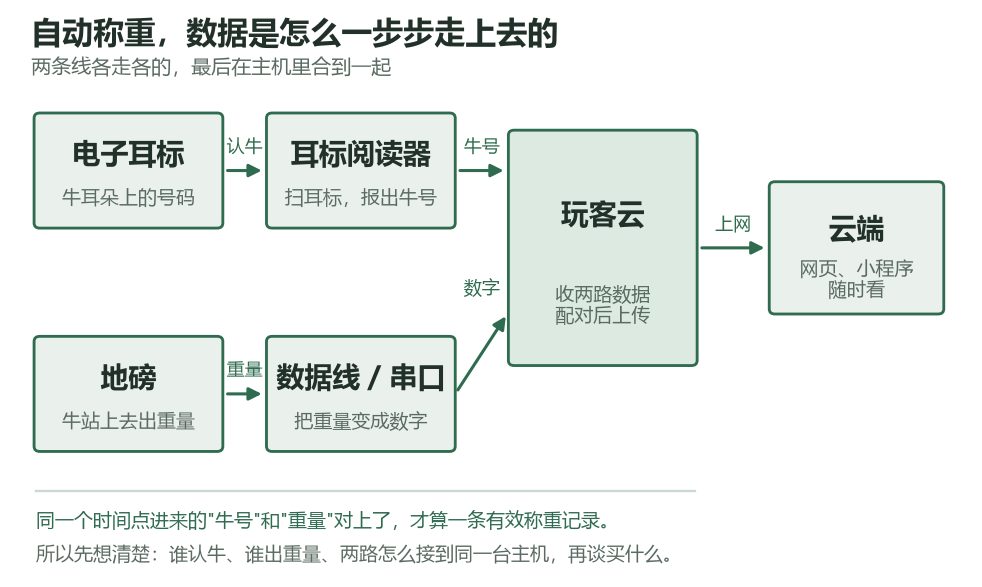
牛走上去,秤报个数,读头报个号,小主机把两个数凑到一起传上去。
示意图:牛站上秤台,读头读耳标,小主机把两路数据配对传上去。
自动称重听着挺高级,拆开看就一句话:牛走上去,秤报个数,读头报个号,小主机把两个数凑到一起,传上去。难的从来不是买,是买对。
这里有个容易被忽略的点——认牛和称重,是两条独立的线。地磅只管出重量,它不知道秤上站的是哪头牛;读头只管报号,它不知道这头牛多重。两条线都接到同一台小主机上,主机按时间把它们配对,对上了才是一条“某头牛某天多少斤”的记录。
同一个时间点读到的耳标号和重量对上,才是一条有效称重记录。
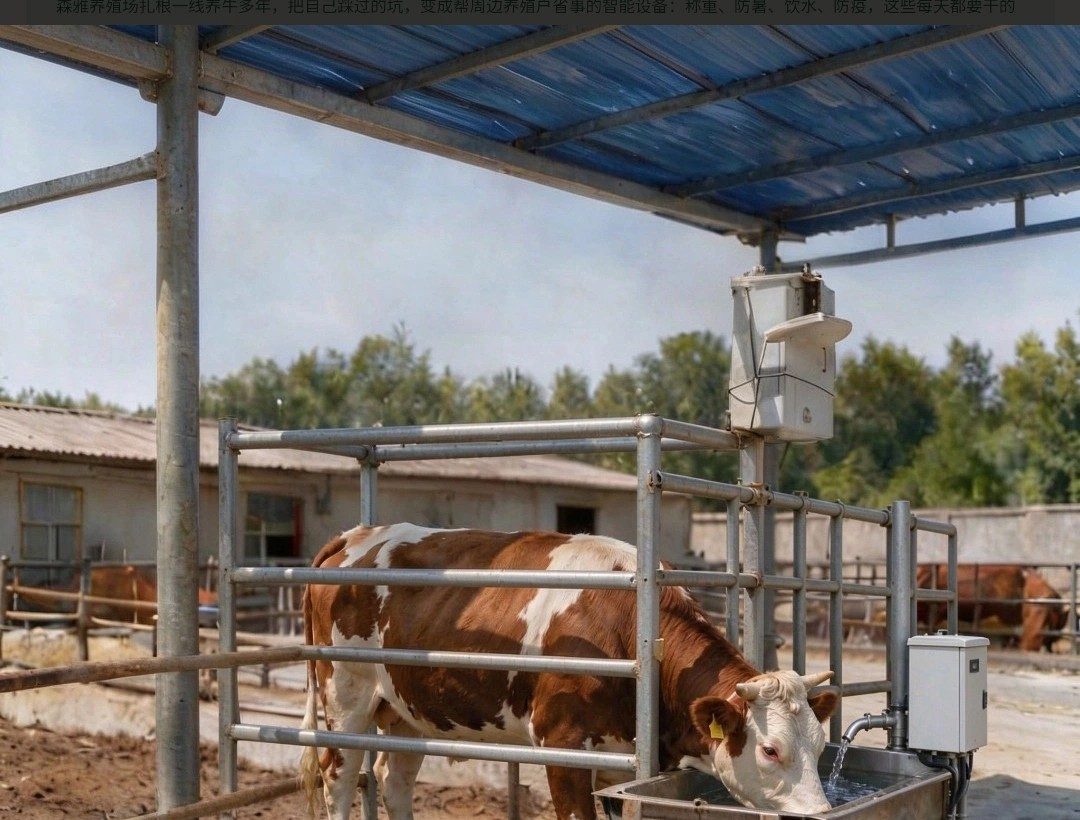
牛从栏尾空着的那头走上来,头伸出栏杆去喝水,读头就挂在耳朵边,脚下就是秤台。
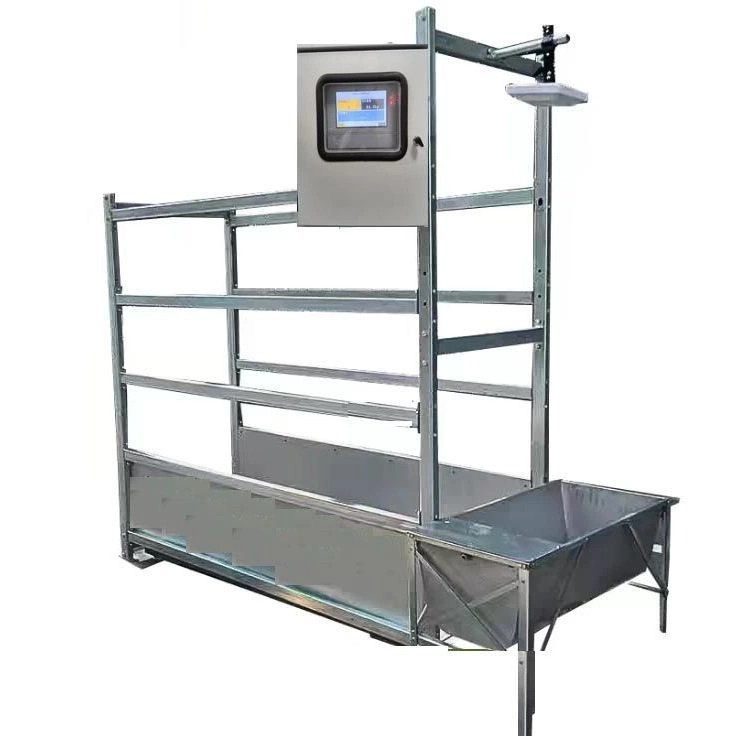
整机长这样:不锈钢秤台、围栏、仪表箱、读头、水槽,五样硬件加一堆线。
秤台、栏架、仪表箱、读头、水槽,装起来就是这么一套。
先说整台设备长什么样:一个不锈钢秤台,四条腿落地,秤台上面围一圈镀锌管栏杆,立柱上挂仪表箱和读头,牛头那一侧外接一只水槽。
有一样不在清单上:铁架子得自己焊。围牛的栏架、挂仪表箱的立柱、上秤的踏台,都是量好尺寸找电焊铺焊的,不是买回来插上就能用。量的时候按自己牛的身高定栏高,别照着图片抄——牛大小不一样,栏矮了它一抬腿就跨出来。
水槽是选配。只做自动称重,水槽可以不买;想顺手把饮水也管起来、冬天让牛喝上温水,那就配一只恒温水槽,自动加热、自动上水,冬天不结冰。
牛站上去的那个秤,读数在仪表上。买的时候别盯最大称重,先盯一句话:是不是“可接电脑版”。普通款只能人眼看、拿笔抄,没有通讯口;只有可接电脑版,仪表的重量才能变成数字送进主机。下单前直接问商家这句话,比看参数表管用。
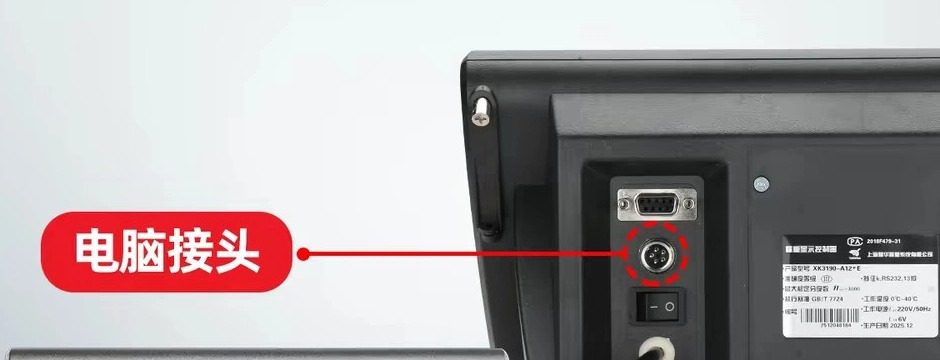
仪表背后那个 9 针口,就是接电脑的位置。
尺寸别买大了:秤面宽 1.1~1.3 米、长 2 米,一头育肥牛站上去转得开就够了。买 1.5 米宽的大磅,一台贵好几百,占地方,牛也不会因为秤大就长得快。
家里已经有磅的,那就更省钱:只买个磅头,把原秤的传感器线接到新仪表上,校准一遍就能用。买之前跟商家说清楚:原磅多大、几根传感器、接线盒是什么口,让他给你配型号。
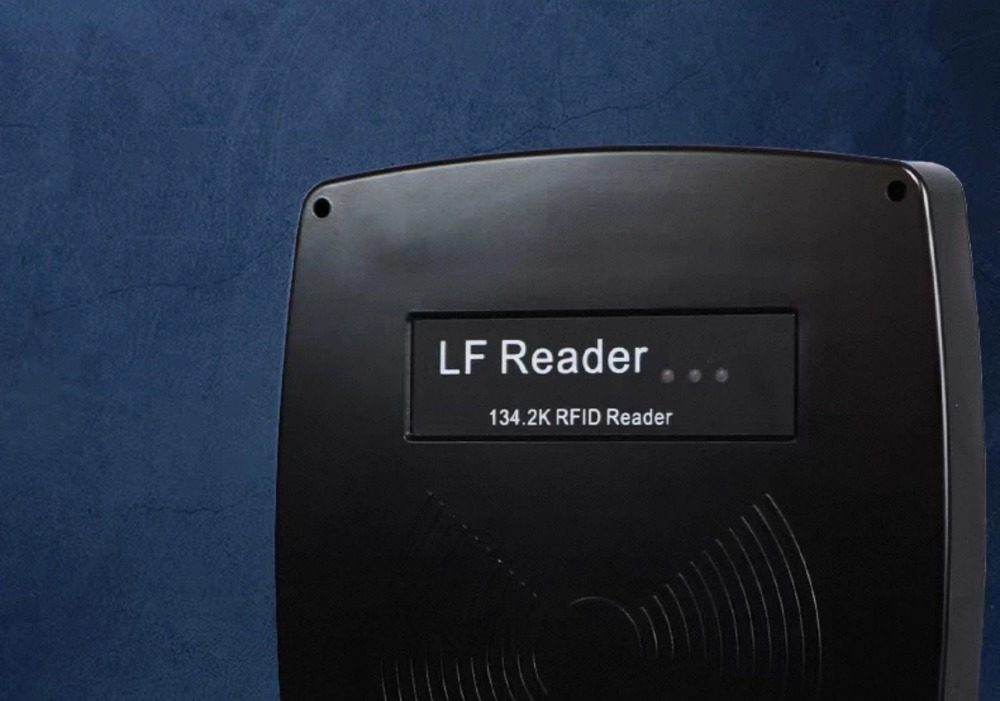
负责“识字”的那只眼,买之前先分清频段,读头分两类:
所以怎么定?看检疫耳标是哪个频段,就配哪个频段的读头。是低频,直接买低频读头、买低频大耳标挂上去;只有确实图那个“远”,才值得上超高频。牛栏里最要紧的是天天准。
读头只管报号,不管牛多重。
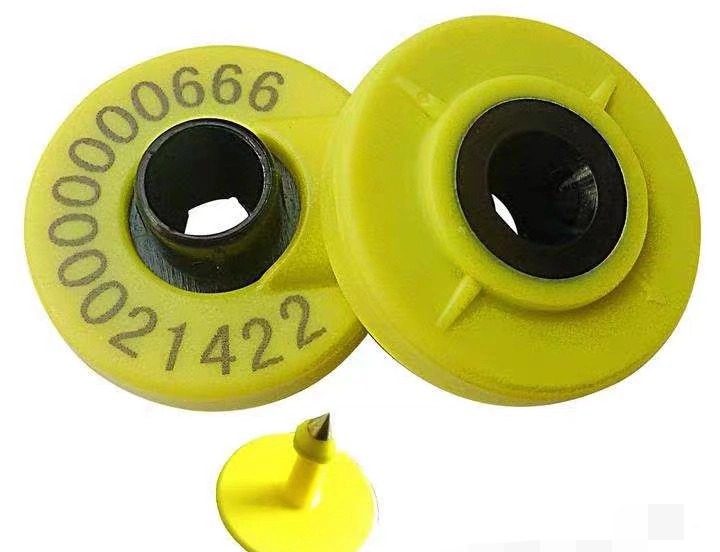
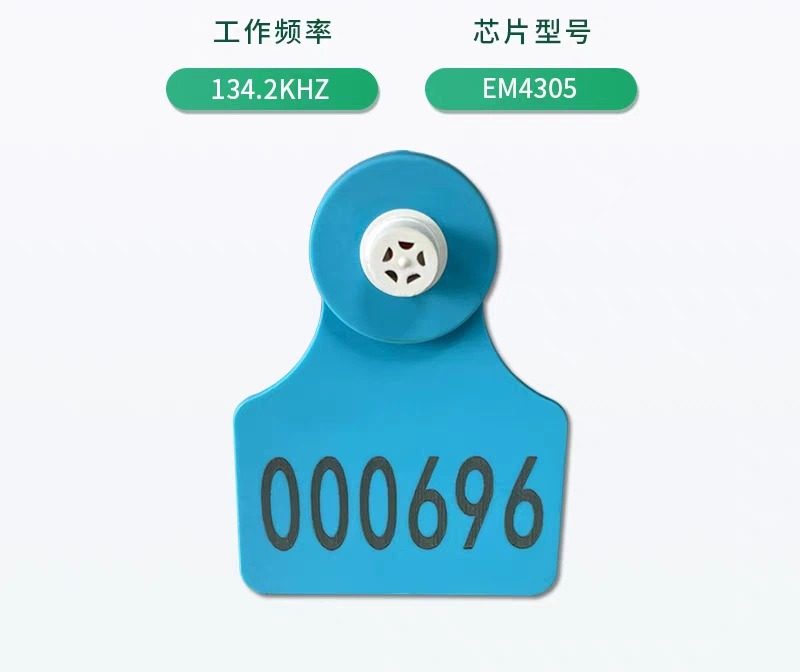
市面上常见两种,买哪种都行。要是牛耳朵上已经戴着检疫耳标、而且是低频的,那就最省事——买一副低频大耳标挂上去、把这个号绑进系统就行,检疫那只不用动。
便宜款:耳标里只有芯片号,号码得另挂一副大耳标来记。
一体款:芯片和大号数字做在同一只上,抬头就能对上号。
最要紧的一点:系统认的是芯片里那串号,不是牌上印的数字。所以扫到以后,把牌上的大号绑定给它就行。耳标掉了、被牛顶掉了,换一只新的扫一次、重新绑一次,牛只档案不用重做。
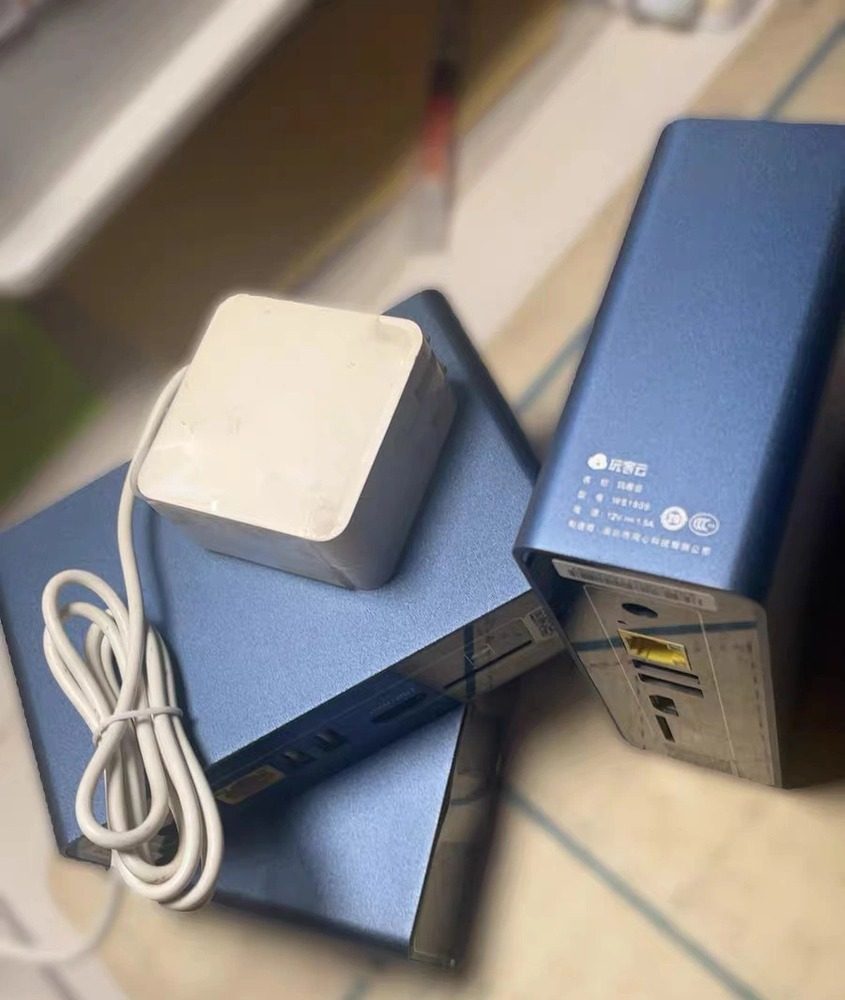
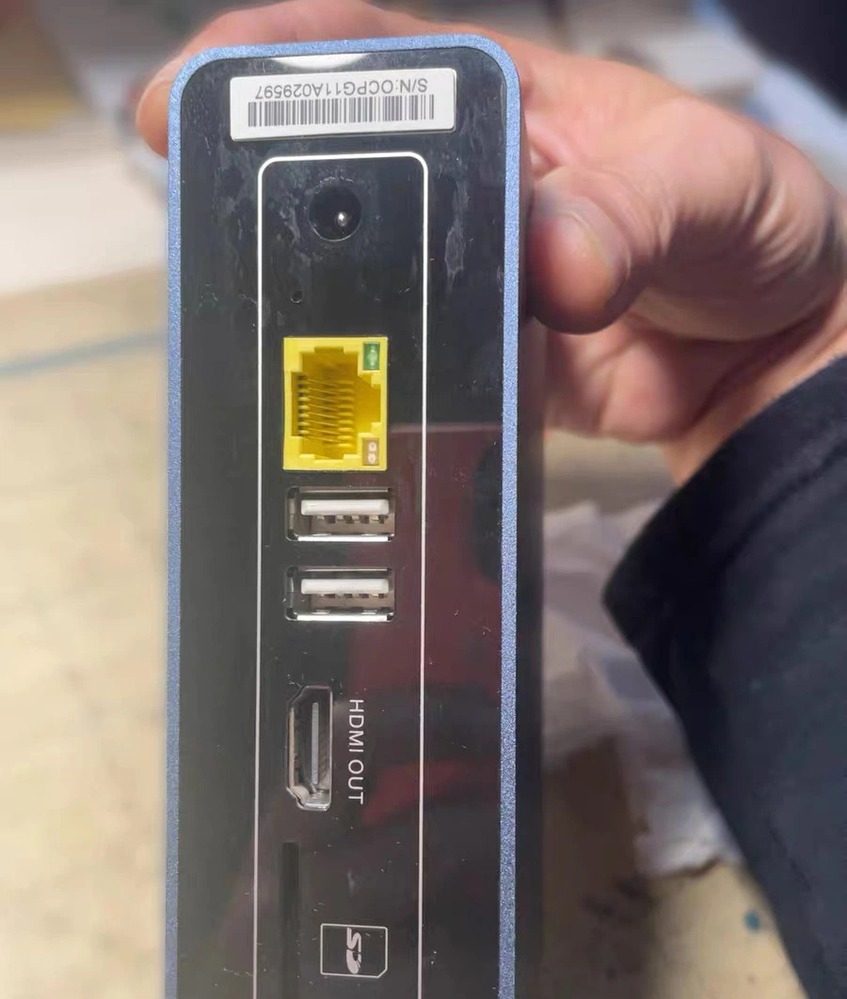
一台巴掌大的小主机,能跑程序、能上网、USB 口够用就行。注意两点:至少两个 USB 口(地磅一个、读头一个);还得有网口,插根网线连到路由器上,它才能把数据传出去——没有网线,主机就是个只会存数的哑巴。
巴掌大的小主机,插上电就能当大脑用。
一个网口、两个 USB、一个 HDMI,够用了。
下一节单独讲。先记住现场常见是三到四根线,但真正必须的往往只有两根,其余看设备接口定。
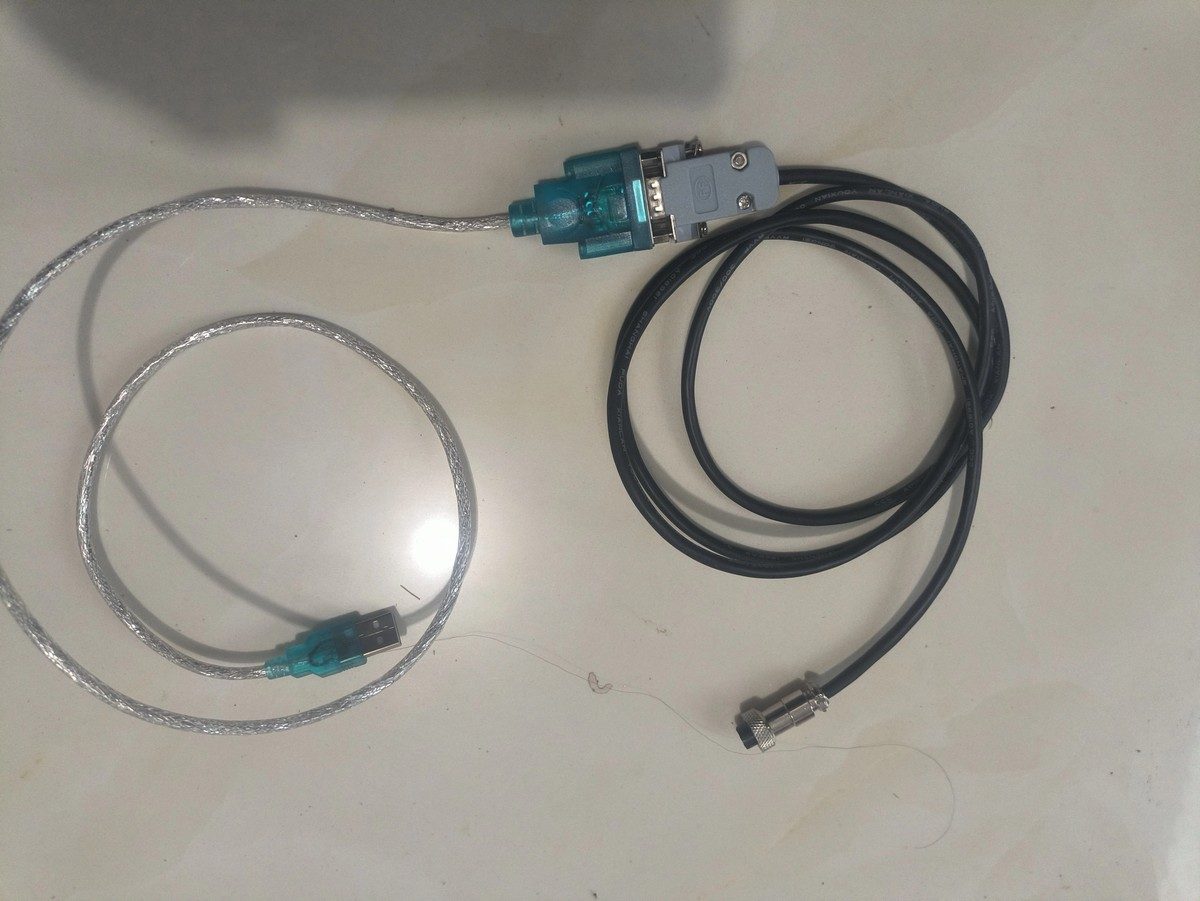
一根地磅线、一根读头线加一个电源,再加一根刷机用的双公头线。
先看仪表背后是什么口。多数可接电脑版会留两个口:一个 9 针 RS232,一个圆形航空头。
现场用的就是这种一体线:圆形航插进去,USB 出来。
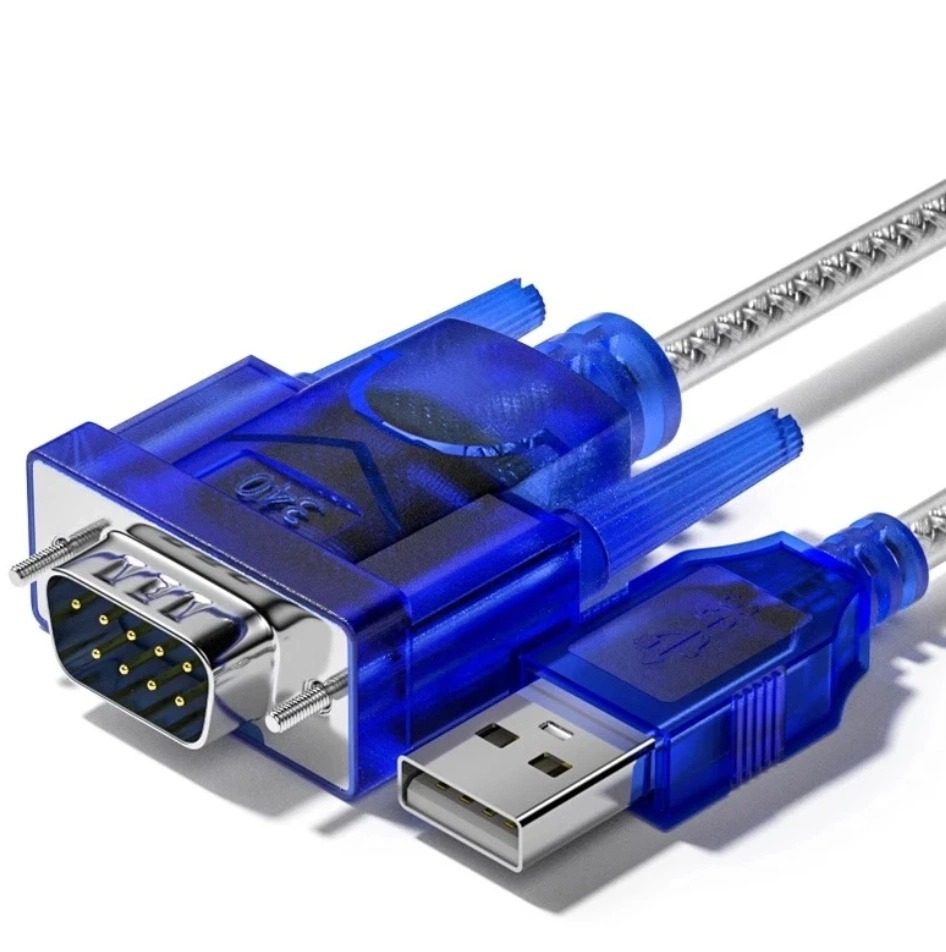
走 9 针口的话,就是这根:DB9 母头一头,USB 一头。
买这根线的两个硬指标:一是要 DB9 母头,插得进仪表那个 9 针公口;二是内置 FT232 或 CH340 芯片。几块钱的杂牌线别碰——跑两天就掉设备,牛还在秤上,数据却断了。PL2303 那类老片子在新系统上最容易闹脾气。
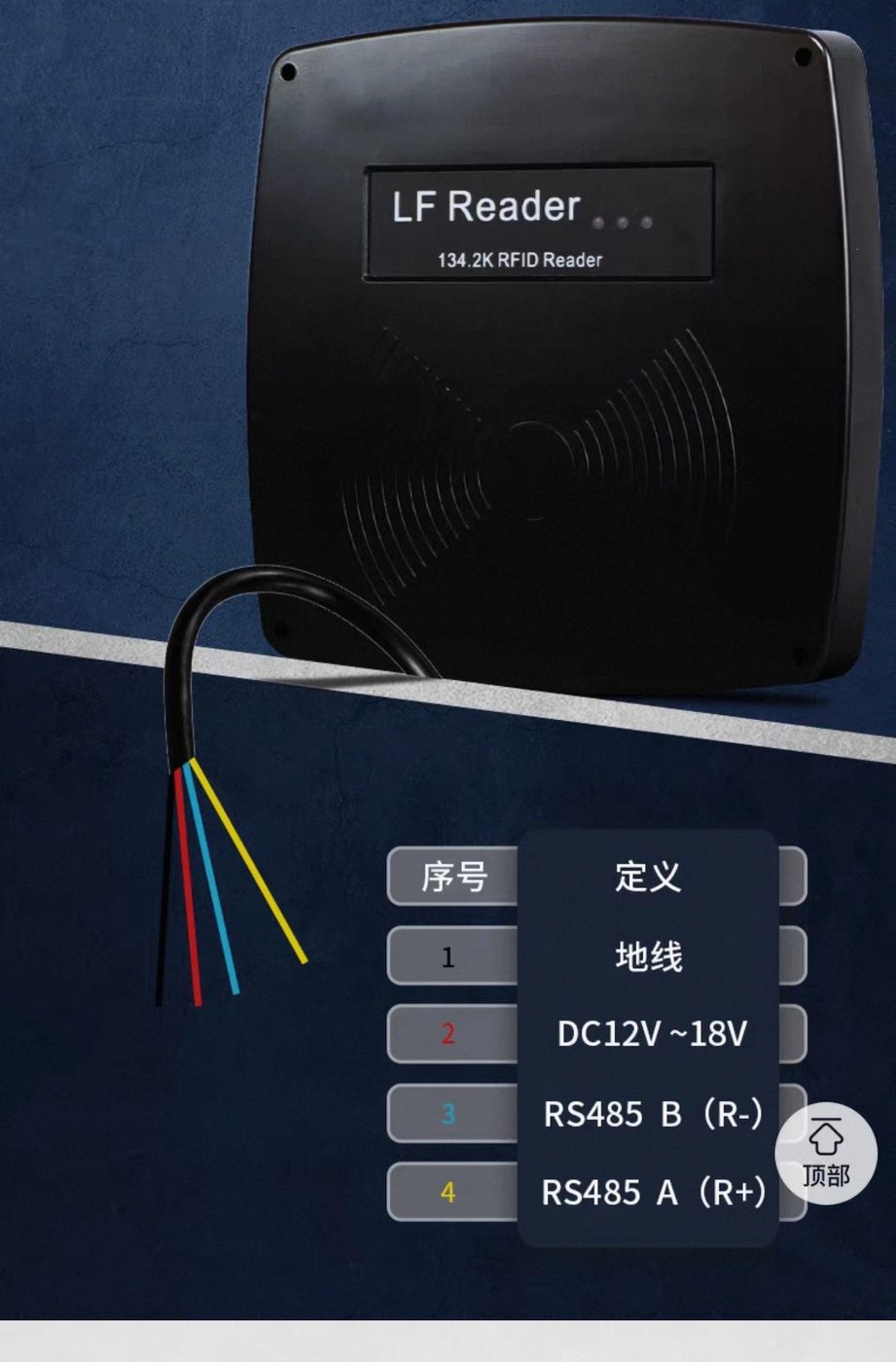
读头基本不是 USB 直出,它引出来的是多芯线——RS485 或串口信号,加上一路 12V 供电。所以除了 USB 转 485 的转换线,还得单独配一个 12V 电源适配器给读头供电。这两样缺一个,读头就不报号。
一根线里就这四样:地线、12V 供电、RS485 的 A 和 B。
买转换线认准两件事:芯片是 FT232 或 CH340 这类正经的;接口别买错——485 和纯串口不是一根线,买反了插上就是认不出来。
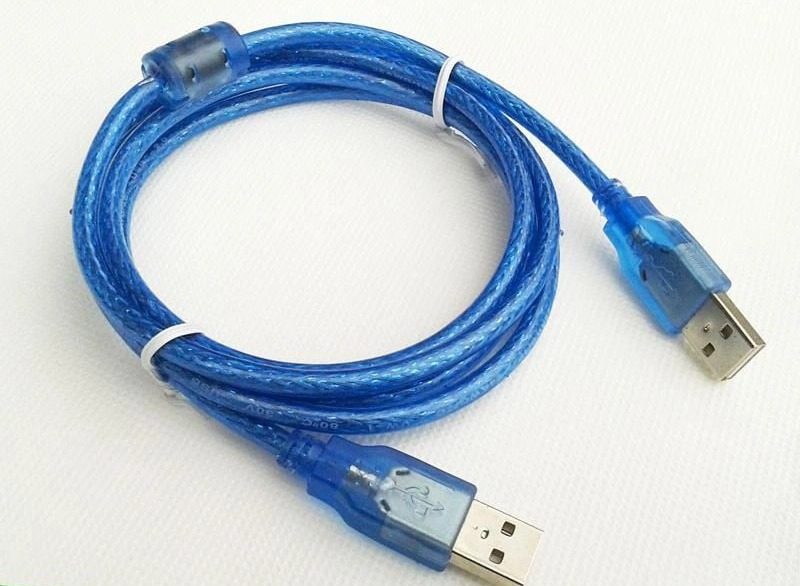
两头都是 USB 公头,平时不干活,只在给玩客云刷系统的时候用——一头插电脑、一头插主机,把系统写进去。这活儿在第五节以后讲,但线得先备着,临时找不着就卡在那儿。
两头都是 USB 公头的就是它,刷系统时拿它连电脑。
另外还别忘了网线。主机联网靠它,普通超五类就够,长度按磅房到路由器的距离买。
别急着买下一根。登进玩客云,敲:
ls /dev/ttyUSB*
跳出来 /dev/ttyUSB0,就说明系统已经认到这条线了,钱花对了;什么都不显示,多半是线或口的问题——先换个 USB 口试,再换线。还有一点要记住:设备编号不是固定的,拔了重插可能从 ttyUSB0 变成 ttyUSB1,后面配程序时要跟着改。
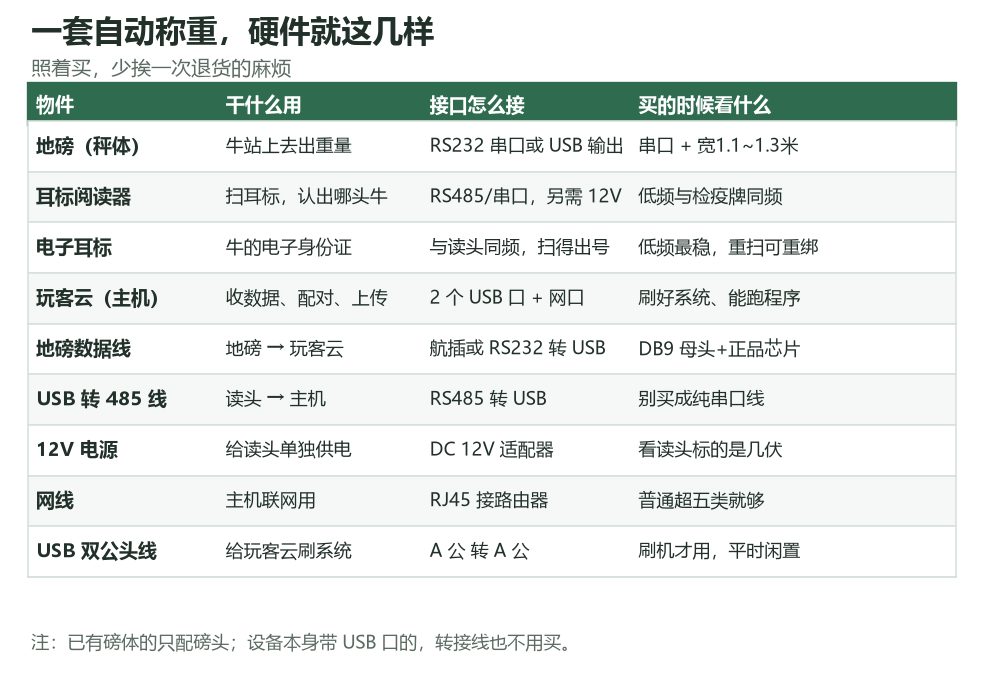
照这张表对着买,能少挨一次退货。
| 东西 | 怎么挑 | 参考价 |
|---|---|---|
| 地磅磅头 | 可接电脑版,带 RS232 或航空头;秤面宽 1.1~1.3 米、长 2 米;已有地磅的只买磅头 | 约 150~200 元 |
| 耳标阅读器 | 按检疫耳标频段配,国内多为低频 134.2kHz,RS485 或串口输出 | 约 660 元 |
| 电子耳标 | 数量按牛的头数,多备几只,掉了好补 | 按头数 |
| 玩客云 / 小主机 | USB 口 ≥ 2,带网口 | 约 66 元 |
| 地磅数据线 | DB9 母头转 USB,内置 FT232 或 CH340 | 几十元 |
| USB 转 485 线 | 读头用,认准芯片,别买成纯串口 | 二十元左右 |
| 12V 电源适配器 | 读头单独供电,别指望 USB 取电 | 十几元 |
| 网线 | 普通超五类,按距离买长度 | 几元 |
| USB 双公头线 | 刷机用,平时闲置 | 十几元 |
| 铁架栏具 | 自己焊,按牛的身高定尺寸 | 按料算 |
| 恒温水槽 | 选配,不打算管饮水就不用买 | 选配 |
地磅传感器、电脑串口、耳标阅读器,三条线各归各位。
| 走线 | 接法 |
|---|---|
| 地磅传感器 | 仪表外壳 9 针(传感器口)→ 接地磅传感器(不是接电脑!) |
| 电脑串口 | 仪表 RS232 航空头 / DB9 → 转接线 → 玩客云 USB |
| 耳标阅读器 | 阅读器 RS485 A/B → 双绞屏蔽线 → RS485 转 USB → 玩客云,另接 12V 供电 |
网上教程照着做却卡在第一屏,多数时候不是手法不对,是主板版本不一样。
示意图:拆开是一块巴掌大的板子,换掉系统就能当牛场的主机。
硬件买齐了,接下来是把它“喂饱”——给玩客云换个能干活的系统。刷机就是把这台小盒子里原来的系统擦掉,换成 Debian,之后才能在它上面装采集程序、跑得动网站。全程十来分钟,工具就三样:一台电脑、一根 USB 双公头线、一把镊子。
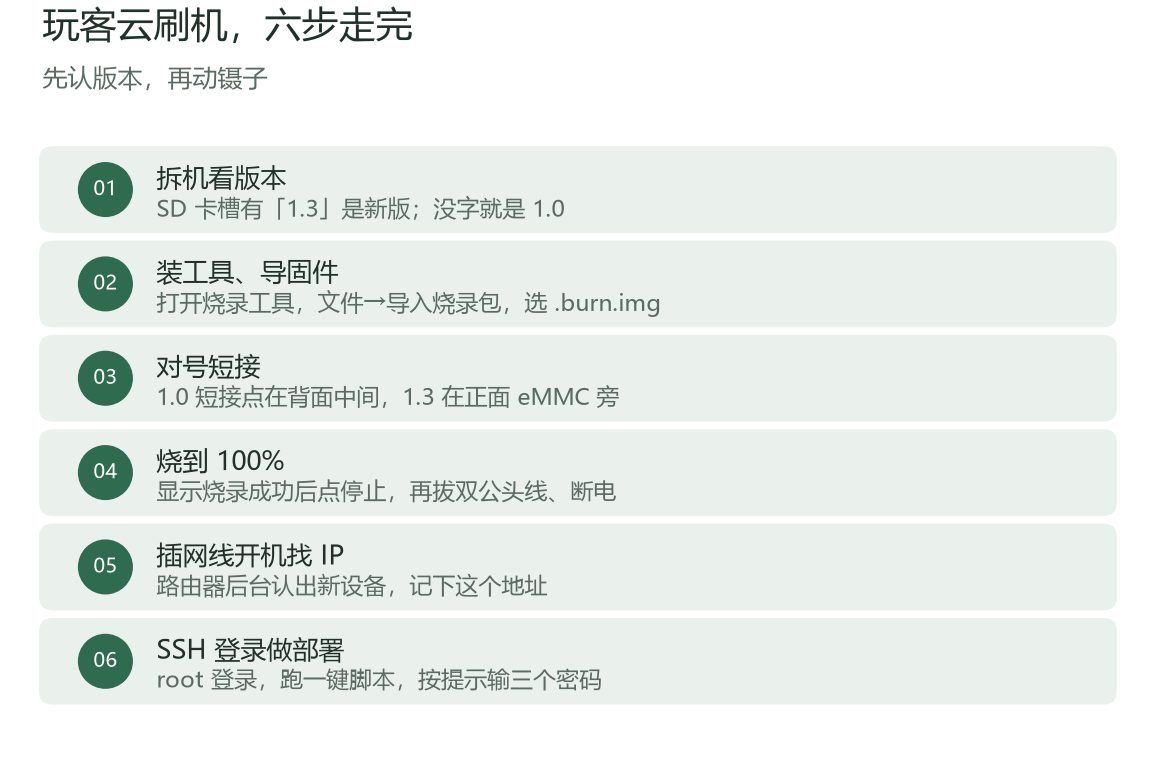
拆机认版本、导包、短接、烧录、找地址、做部署,六步走完。
外壳不复杂:电吹风把背面贴片吹热,从 SD 卡槽那条缝把背板撬开,拧掉 6 颗螺丝,主板就抽出来了。别用蛮力硬掰,塑料壳脆。
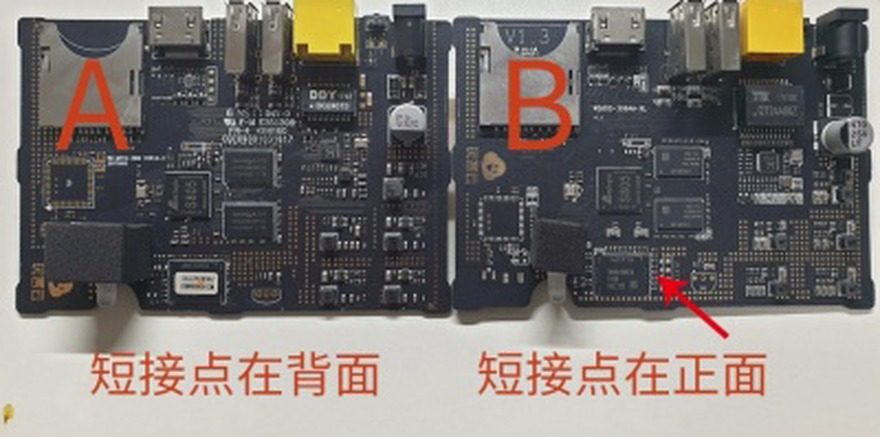
认版本就看一个地方:SD 卡槽边上有没有印“1.3”。有印的是新版 1.3,没印的是老版 1.0。两块板子外观几乎一样,短接点却一个在背面、一个在正面,认错的话你在这一面短接半天,软件也不会响一下。
左边这块短接点藏在背面,右边带 V1.3 丝印的在正面,一眼能分出来。
短接成功的标志很直接:插上电以后,主板灯不亮。
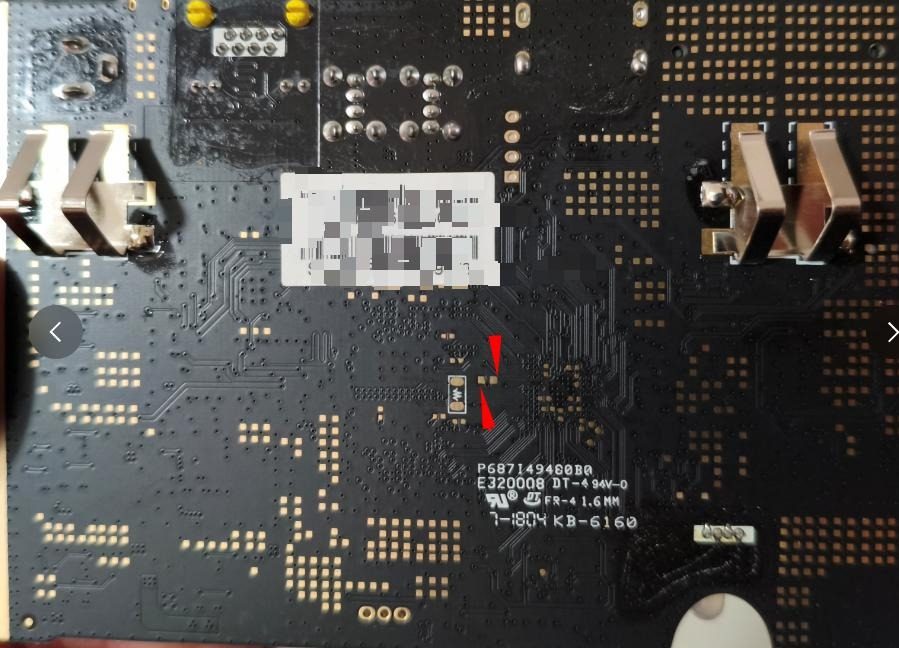
就是那个小电阻的两头,镊子同时碰到两端,别只碰一头。
两个红箭头指的就是要同时碰住的两端,别碰到旁边的元件。
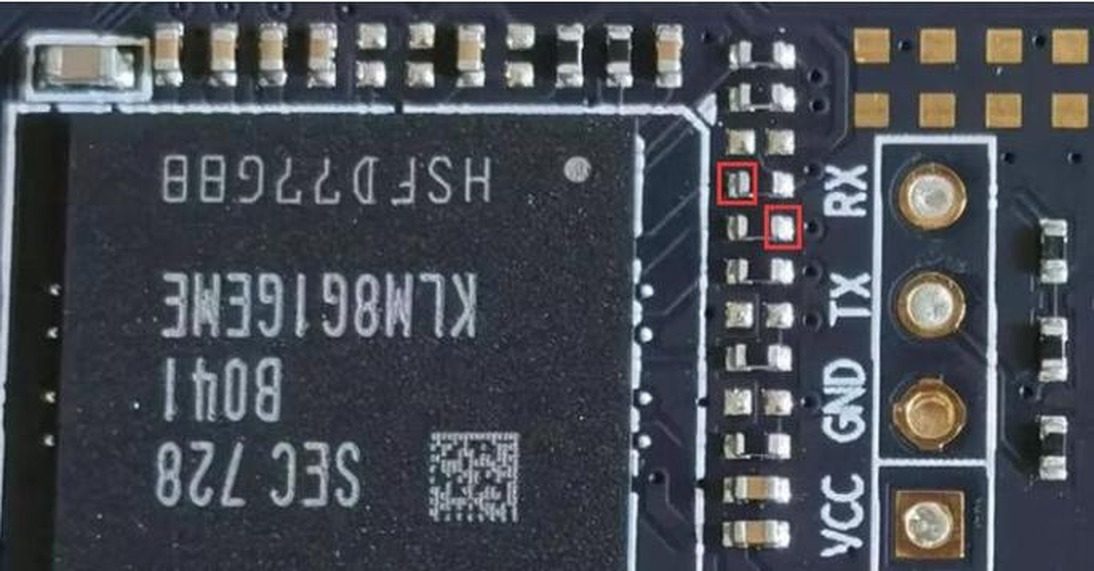
在存储芯片旁边那一排焊盘,相邻两点。
带 1.3 丝印的板子,认这两个红框,别碰右边那排圆孔。
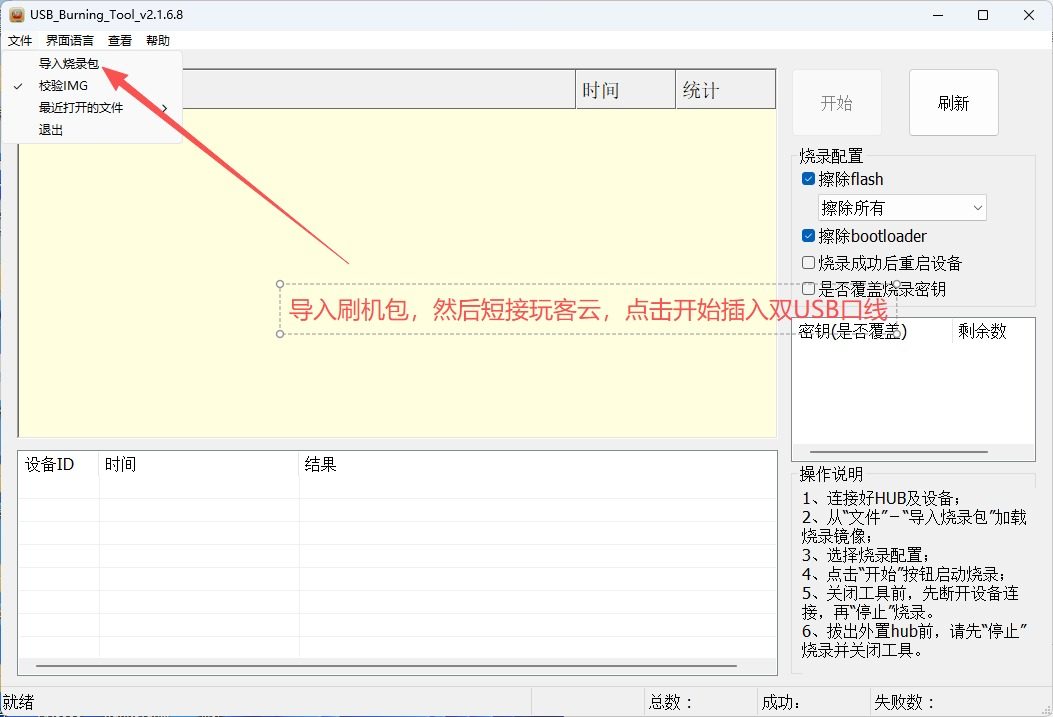
顺序别搞反:先把线接好,再点开始,最后才短接插电。
.burn.img 那个固件
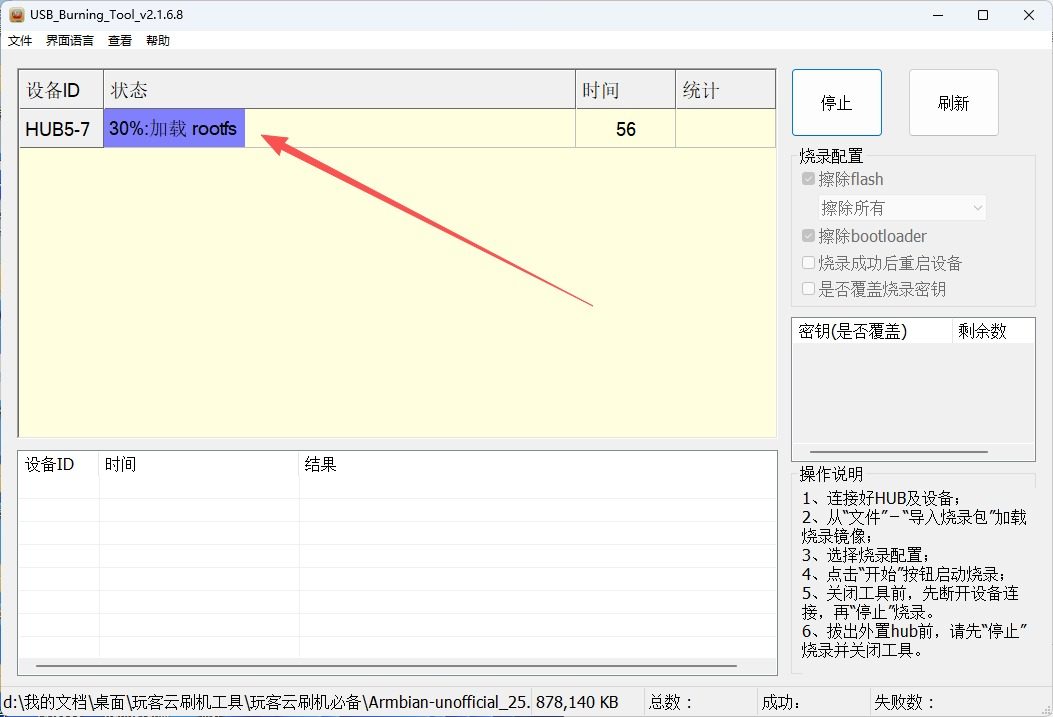
导入烧录包,右边勾好擦除项,点开始,然后才动镊子。
拿镊子短住刚才对上的那两点,保持短接不松手,另一只手把电源插上。电脑这边一旦认到设备,进度条就开始走——看到了就可以松手,不用一直按到刷完。
状态栏出现“加载 rootfs”,说明设备已经进模式,镊子可以松了。
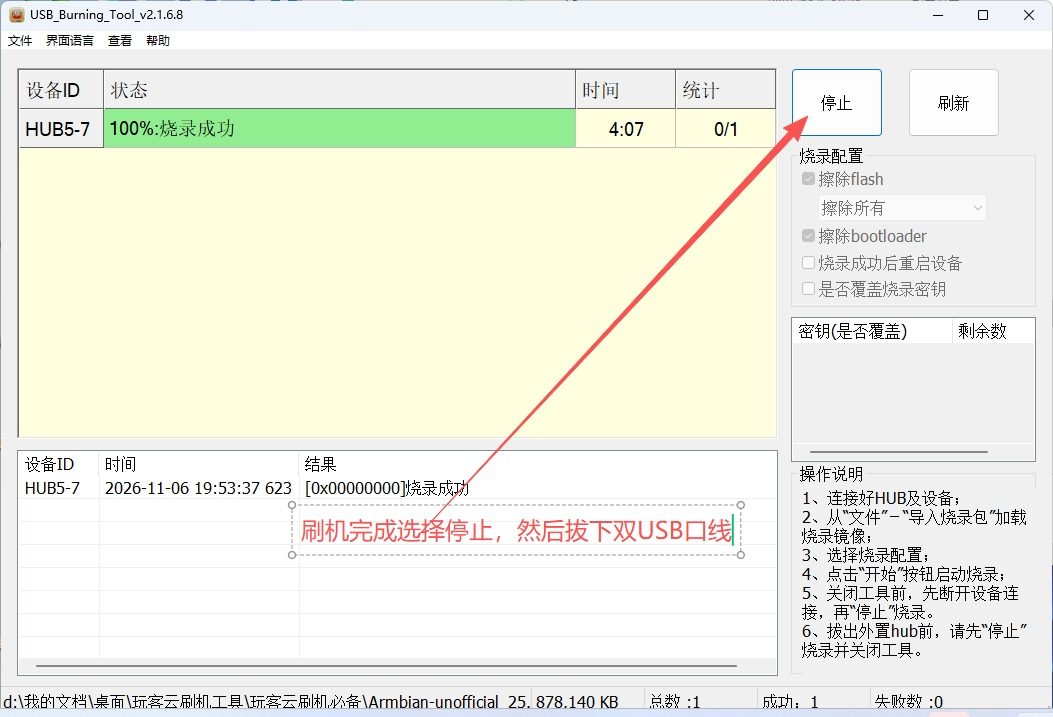
这中间别碰线、别拔电。刷完大概四分钟,进度到 100%、状态显示“烧录成功”才收手。
100% 烧录成功后先点停止,再拔线、关软件,最后断电。
刷完先拔掉电脑那根双公头线,接上网线,再插上电源。
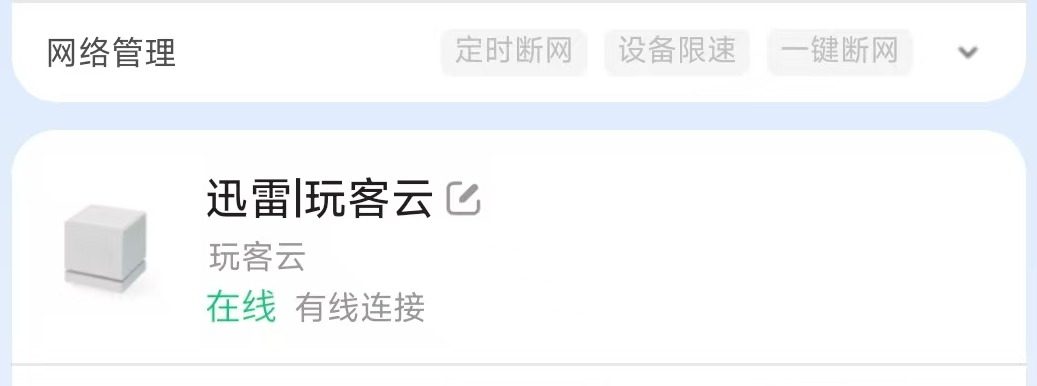
等一两分钟,路由器后台的联网设备列表里就会冒出一台新上线的设备,名字多半叫“玩客云”或者 onecloud——点开它的设备详情,就能看到路由器分给它的 IP。顺手在路由器里把 IP 固定下来,以后就不用每次翻列表。
路由器后台里这台新冒出来的设备,就是刚刷完机的玩客云。
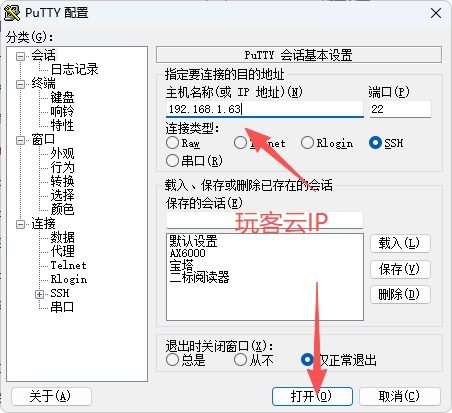
电脑上开一个 SSH 工具——我用的是 PuTTY,免费小软件,下载解压就能用。主机名填刚才那个 IP,连接类型选 SSH,端口 22,点打开,再输用户名 root、初始密码 1234。
主机名填玩客云的 IP,连接类型选 SSH,端口保持 22。
第一次登录会提示你先改密码(原来的 1234 不能一直用),改完它还会问你建不建普通用户——直接按 Ctrl + C 退出这个流程,不用建,回到 root@onecloud:~# 那个提示符就行。这类小主机上多一个用户只是多一份麻烦。
Debian + nginx + PHP + MariaDB + phpMyAdmin + FTP,脚本自己跑完。
回到命令行提示符以后只剩一件事。复制这行命令,粘到窗口里回车:
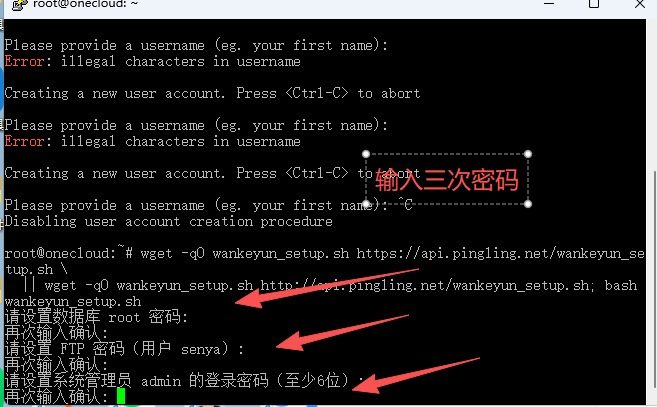
# 下载并执行一键部署脚本 wget -qO wankeyun_setup.sh http://api.pingling.net/wankeyun_setup.sh && bash wankeyun_setup.sh
脚本会顺着跑十来项,中间要你输三次密码,都得当场记住。先说一句免得混:第一次问的是数据库的 root 密码,跟刚才 SSH 那个 root 密码是两码事。
senya)——传文件用
数据库、FTP、admin 三个密码各问两遍,输完等它装完。
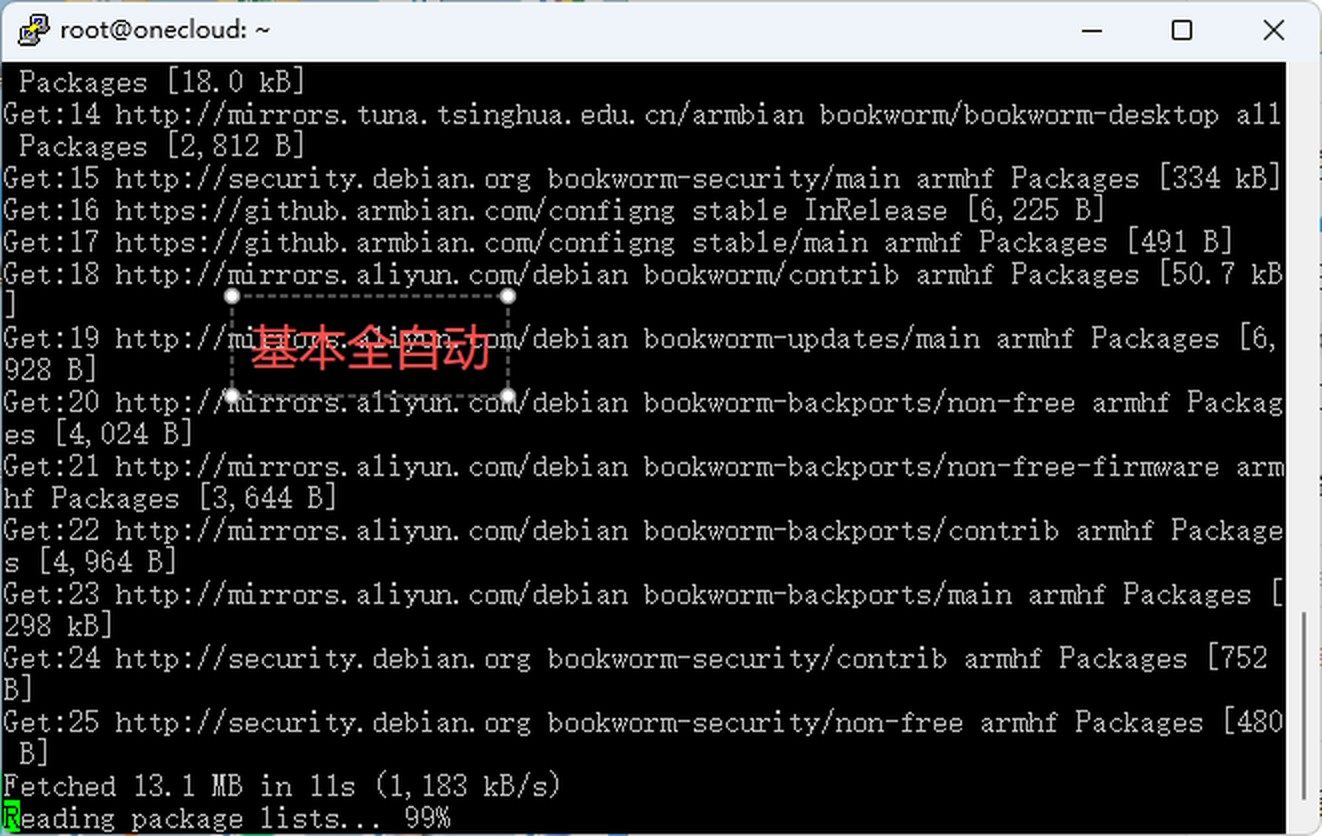
装的东西是这些:Debian 12 底板、nginx + PHP + MariaDB + phpMyAdmin 的 Web 环境、一个 FTP 账号。后面这些步骤都是脚本自己跑,不用你点,也不用守着看。
剩下的包都是它自己下、自己装,中途不用点任何东西。
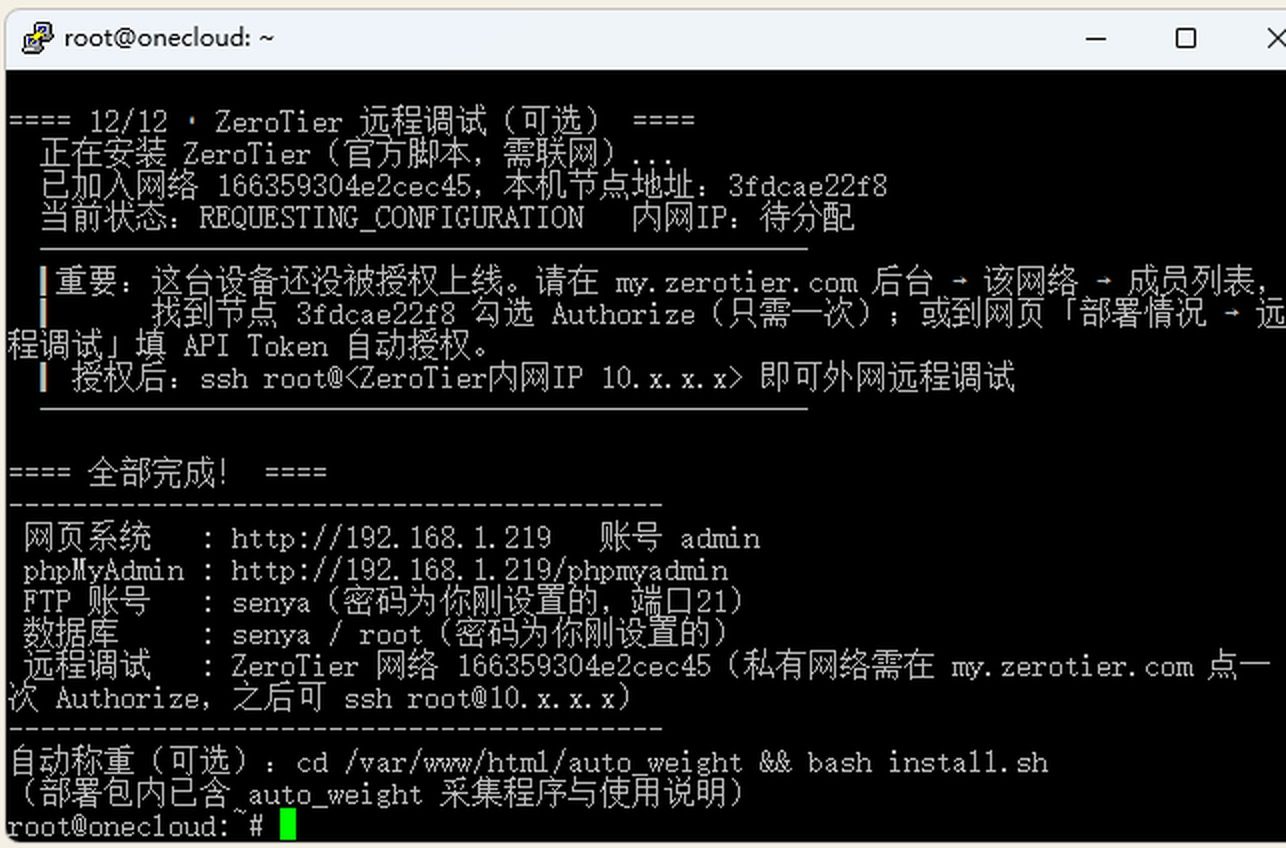
屏幕上打出“全部完成”,安装就算结束了;它会把网址、账号、密码再列一遍,这一屏最好拍照存下来。
12/12 跑完,网址、数据库、FTP 账号都在这一屏上,拍下来。
到这里,这台小主机已经能干活了:浏览器打开它给的网址,用 admin 登录,网页版的牛场台账就能用。想从外网远程连它,脚本里还带了 ZeroTier 那一项,按提示在官网后台把设备授权一次就行,不装也不影响局域网内使用。
cd /var/www/html/auto_weight && bash install.sh。想让它同时管称重,就接着跑它;只当台账服务器用,可以先不动。不用一键脚本、自己敲 apt install phpmyadmin 的时候,会跳出一个选 Web 服务器的界面,只有 apache2 和 lighttpd 两个选项,没有 nginx。这时候千万别直接回车选 apache2——它会把 Apache 装上,跟已经装好的 nginx 抢 80 端口,网站直接打不开。
正确做法:按空格把两个都取消勾选,Tab 切到“确定”回车,装完自己挂上去:
ln -s /usr/share/phpmyadmin /var/www/html/phpmyadmin systemctl restart nginx
程序含采集程序 / 配置文件 / 安装脚本 / 使用说明,解压即用。
/opt/auto_weight;config.json:填部署管理员账号/密码、本机部署网址、地磅串口、耳标串口;# 示例(config.json)
{
"server": "https://api.pingling.net",
"deploy_url": "http://你的网址",
"admin_user": "你的管理员账号",
"admin_pass": "你的管理员密码",
"scale_port": "/dev/ttyUSB0",
"scale_baud": 9600,
"reader_port": "/dev/ttyUSB1",
"reader_baud": 9600
}
tail -f auto_weight.log:读到耳标 + 稳定重量即入账;森雅养殖场实测踩过的坑,别人再走一遍纯属浪费时间。
systemctl stop auto-weight 独占串口再测,测完再 start。